Manuel d'utilisation
Du prompt à la vidéo avec le skill HyperFrames
HyperFrames rend de la vidéo à partir de HTML. Le skill /hyperframes apprend à votre agent
de code (Claude Code, Codex, Cursor…) à écrire ces compositions, à les vérifier, à les prévisualiser et
à les rendre en MP4.
- HTMLUne composition est un fichier HTML dont le DOM déclare son minutage avec des attributs
data-*. - 1 entrée
/hyperframeslit l'état du projet, cadre la demande et choisit le bon workflow. - 4 gestesDemander, vérifier (
check), prévisualiser (Studio), rendre (render).
Ce manuel suit un exemple réel de bout en bout : une intro de 15 secondes en trois scènes, créée,
vérifiée, prévisualisée et rendue sur macOS avec Node 22 et la CLI hyperframes 0.8.149.
Toutes les captures de terminal reproduisent les sorties réellement obtenues ; les captures de Studio
sont de vraies captures du navigateur.
Prérequis
La CLI demande Node.js 22 ou plus récent et FFmpeg. Il n'y a rien à
installer globalement : toutes les commandes passent par npx hyperframes ….
node -v
ffmpeg -version
npx hyperframes doctor
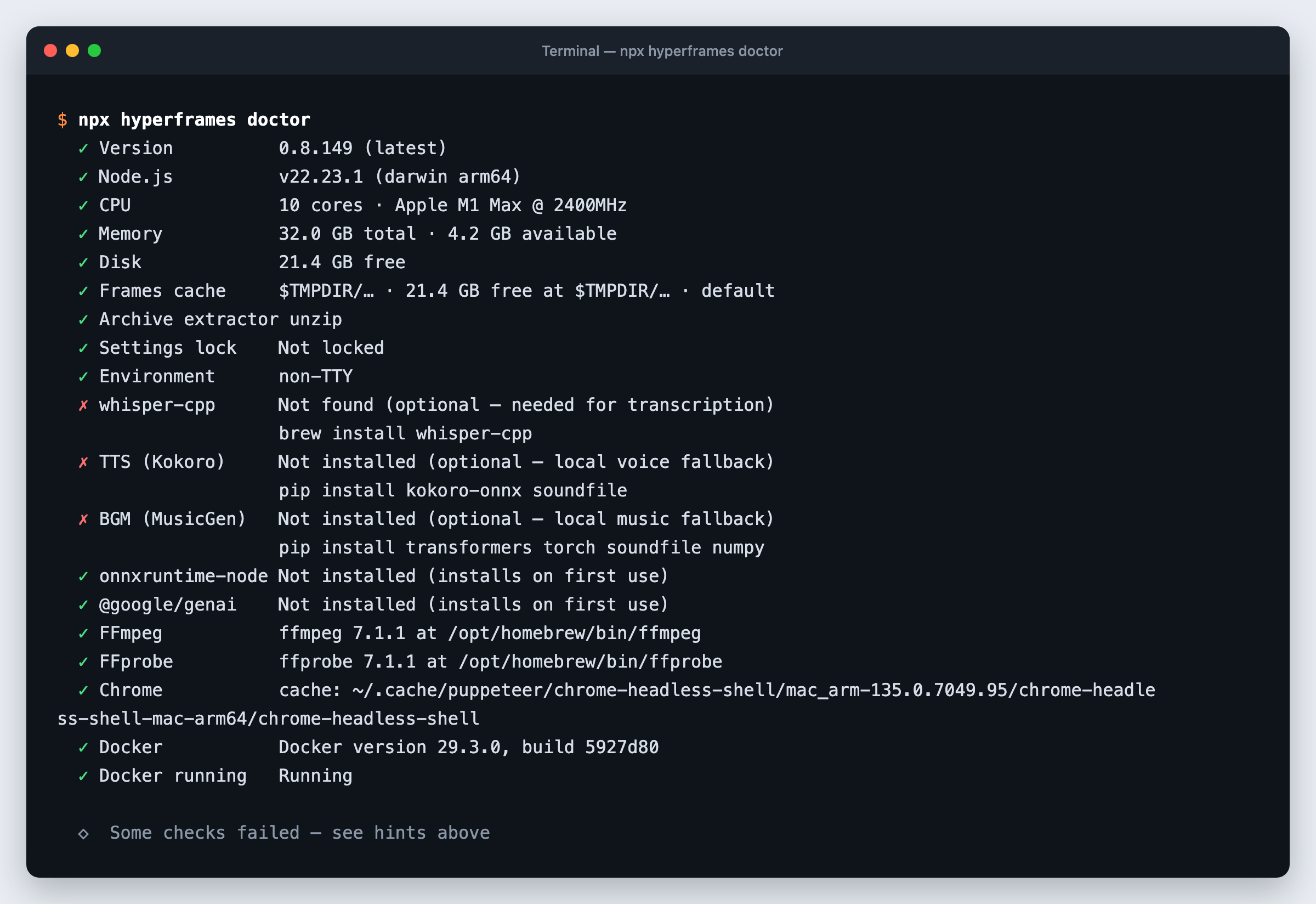
doctor passe l'environnement en revue.doctor --json sort toujours avec le
code 0 : testez le champ ok du JSON.
Installation du skill
HyperFrames installe d'office un socle — /hyperframes, les skills de
domaine hyperframes-* et /media-use — et n'installe les
workflows (un par type de vidéo) qu'au moment où vous en avez besoin.
# Installer les skills HyperFrames pour votre agent
npx hyperframes skills

# Sans la CLI : même résultat avec l'installeur de skills
npx skills add heygen-com/hyperframes --all

# Vérifier ce qui est installé et à jour
npx hyperframes skills check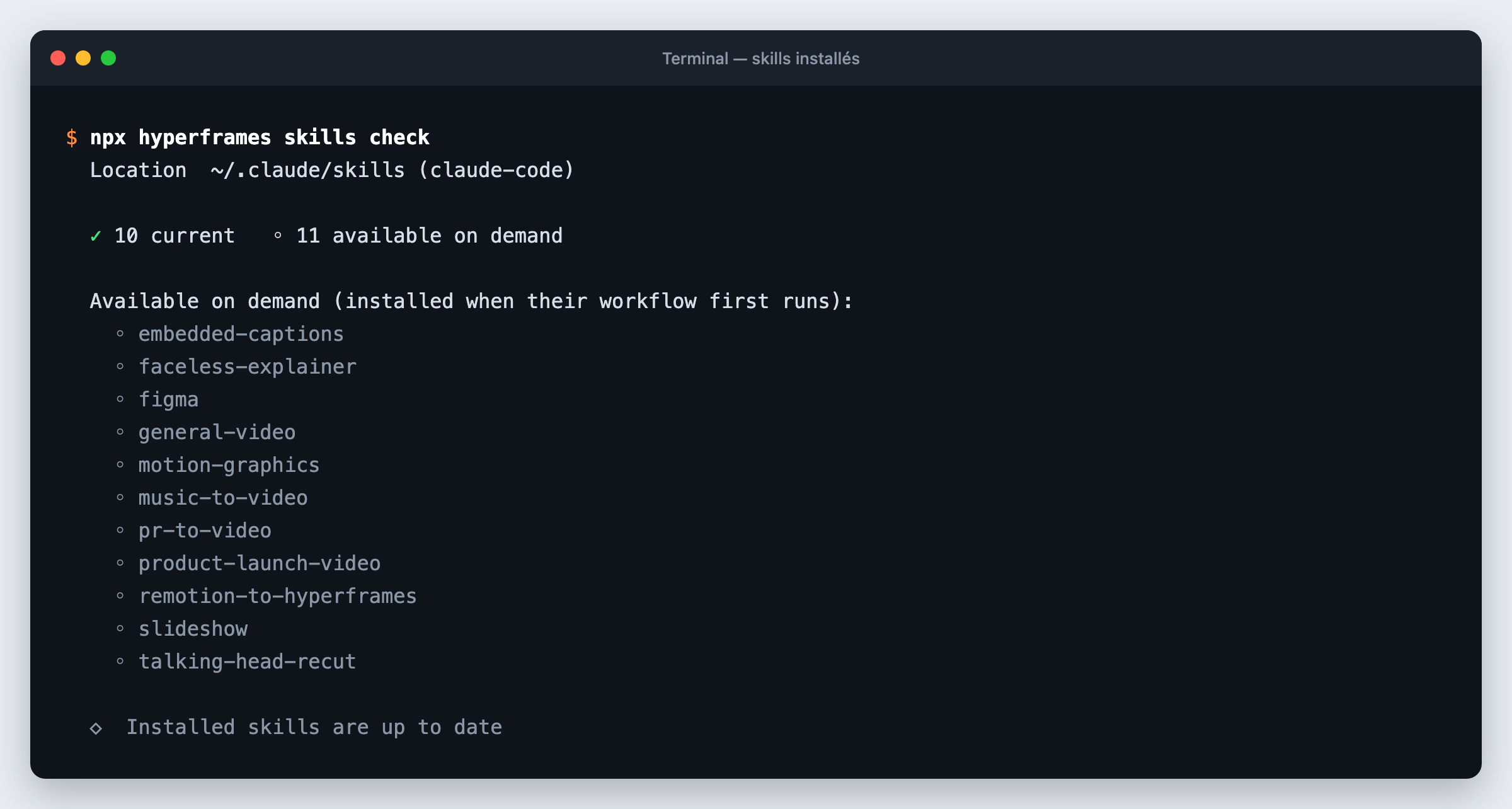
~/.claude/skills.
| Commande | Effet |
|---|---|
skills check | Signale un skill périmé ou un socle incomplet (code de sortie non nul). |
skills update | Rafraîchit le socle et ce qui est déjà installé, sans ajouter de workflow. |
skills update <nom> | Installe ou met à jour le workflow ou le skill nommé. |
skills | Installe l'ensemble publié. |
Votre première vidéo, pas à pas
L'exemple : « une intro de 15 secondes sur HyperFrames ». Vous écrivez la demande, l'agent fait le reste en suivant le skill ; les commandes ci-dessous sont celles qu'il exécute (et que vous pouvez lancer vous-même).
Créer le projet
npx hyperframes init demo-video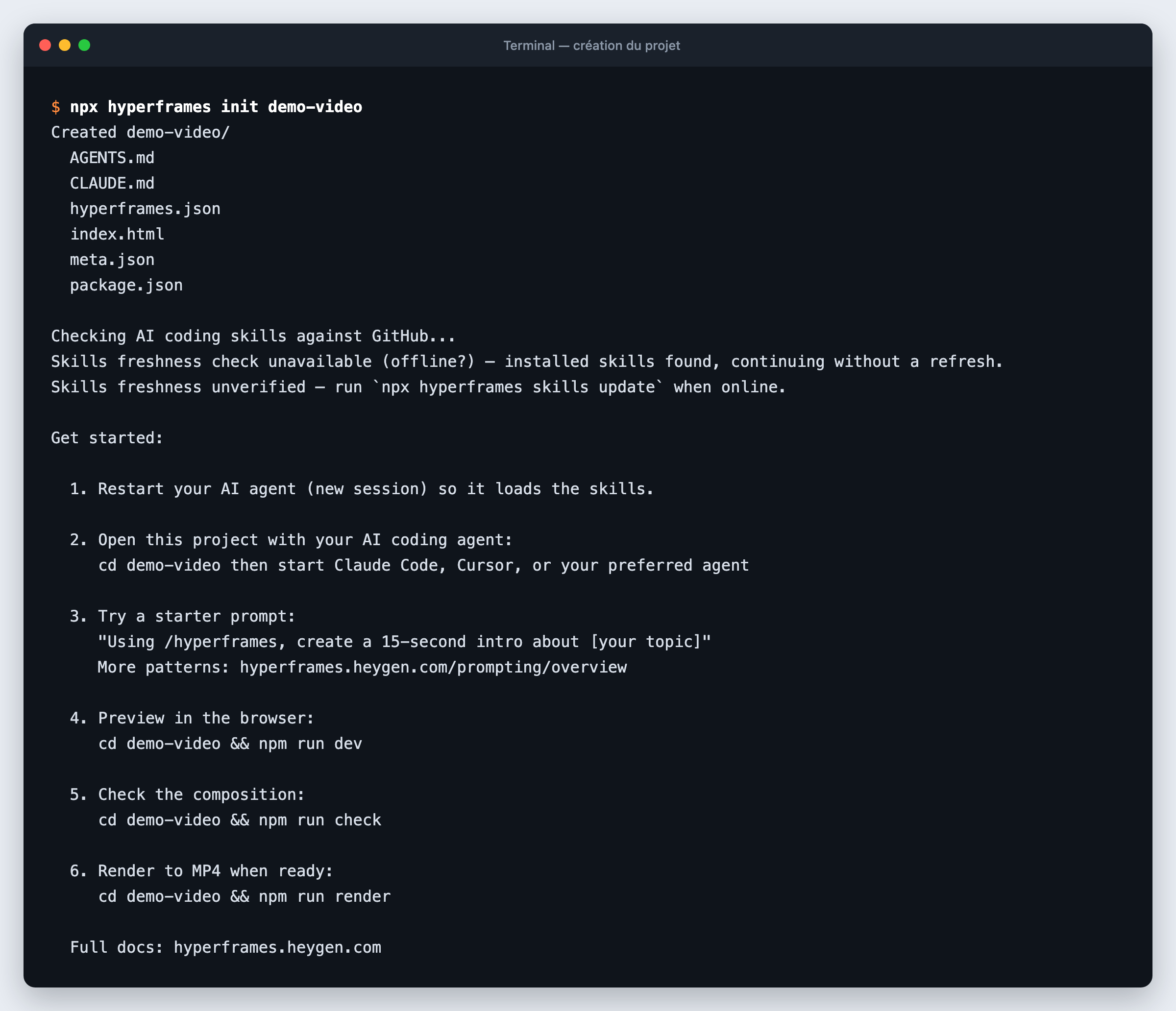
init crée le squelette et rappelle la suite.Le projet contient index.html (la composition racine), hyperframes.json, package.json (scripts épinglés sur la version de la CLI), meta.json et les consignes pour l'agent (CLAUDE.md, AGENTS.md).
| Option | Usage |
|---|---|
--resolution portrait | 1080×1920. Aussi : landscape (1920×1080), square, et leurs variantes -4k. |
--example warm-grain | Partir d'un exemple : warm-grain, play-mode, swiss-grid, vignelli, decision-tree, kinetic-type, product-promo, nyt-graph. |
--video clip.mp4 / --audio piste.mp3 | Démarrer avec un média (transcrit automatiquement avec Whisper). |
--tailwind | Projet avec le runtime navigateur de Tailwind v4. |
Demander la vidéo à l'agent
Ouvrez le dossier du projet dans votre agent et commencez par /hyperframes :
Vous/hyperframes crée une intro de 15 secondes sur HyperFrames, en français
AgentDemande claire : une intro courte en plusieurs scènes, sans narration. Route retenue : general-video. J'écris BRIEF.md, j'installe le workflow, puis je planifie trois scènes dans STORYBOARD.md.
Pour une création, le skill mène d'abord une courte conversation de cadrage : il
relit vos préférences mémorisées, identifie le sujet, choisit la route, pose les questions
indispensables — une par champ — puis deux questions sur le déroulement : voulez-vous valider un
storyboard ? et automatique ou en co-création ? Le résultat est un fichier
BRIEF.md, que tout le reste du travail relit au lieu de vous reposer les questions.
---
workflow: general-video
flow: automation
storyboard: no
message: "Avec HyperFrames, une page HTML devient une vidéo"
aspect: 1920x1080
language: fr
length: 15s
---

## Intent

Une intro de 15 secondes qui sert de fil rouge au manuel…BRIEF.md (pourquoi, pour qui) →
STORYBOARD.md (quoi, scène par scène) → frame.md (l'apparence, si vous
fournissez une charte) → compositions/ (la vidéo elle-même).
Le workflow s'installe à la demande
npx hyperframes skills update general-video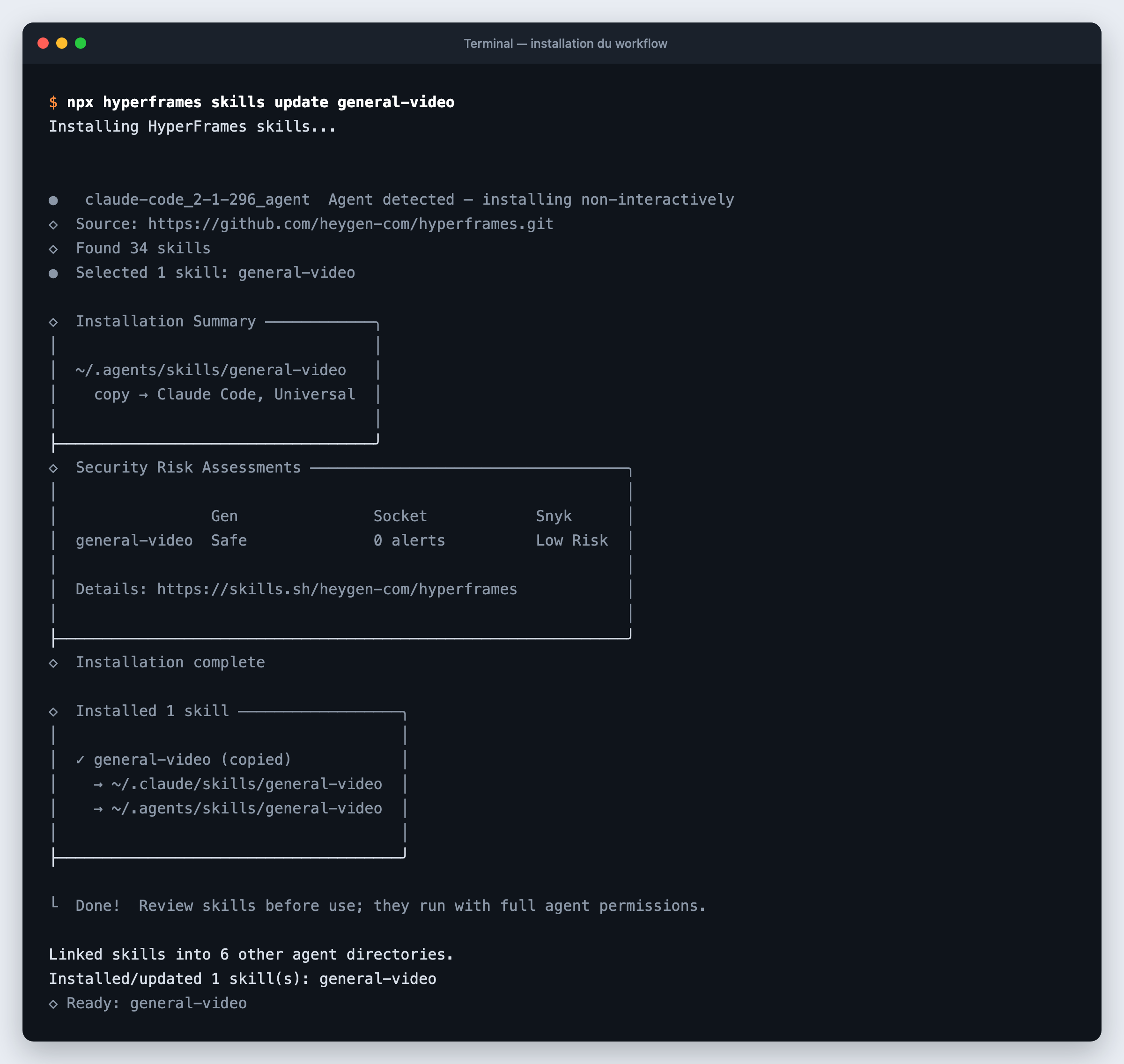
general-video rejoint les skills installés.Si cette commande échoue, l'agent doit vous le dire plutôt que d'improviser le workflow de mémoire — voir Dépannage pour le cas le plus courant.
Le plan : STORYBOARD.md
Chaque scène est un bloc ## Frame N avec sa durée, sa source et son statut, qui passe de outline à built (mise en page validée) puis animated.
## Frame 2 — Trois gestes

- scene: Trois colonnes numérotées — écrire, prévisualiser, rendre
- duration: 6s
- transition_in: cut
- status: animated
- src: compositions/etapes.html
Si vous avez répondu « oui » au storyboard, vous validez trois fois : le plan dans la
conversation, les esquisses dans un fichier storyboard.html à ouvrir
dans le navigateur, puis la vidéo assemblée dans Studio.
La composition : du HTML minuté
La racine index.html ne contient que des emplacements minutés ; chaque scène vit dans son propre fichier, chargé par data-composition-src.
<div id="root" data-composition-id="main"
     data-start="0" data-duration="15" data-width="1920" data-height="1080">

  <div class="clip"
       data-composition-id="intro"
       data-composition-src="compositions/intro.html"
       data-start="0" data-duration="5"
       data-track-index="1" data-track-kind="graphics"
       data-width="1920" data-height="1080"></div>
  <!-- etapes : 5 → 11 s · final : 11 → 15 s -->
</div>
Dans une scène, tout — styles, balisage, script — se place à l'intérieur de <template>, et l'animation est une timeline GSAP en pause, enregistrée sous l'identifiant de la composition :
<template>
  <style> #root { position: absolute; inset: 0; } </style>
  <div id="root" data-composition-id="intro" data-width="1920" data-height="1080">…</div>
  <script>
    const tl = gsap.timeline({ paused: true });
    tl.fromTo("#intro-sub", { opacity: 0, x: -30 }, { opacity: 1, x: 0, duration: 0.5 }, 1.25);
    window.__timelines["intro"] = tl;
  </script>
</template>Date.now(), pas de Math.random() sans graine, pas de requête réseau au
rendu, et la durée finale est celle du data-duration de la racine.
Avant d'animer à la main, l'agent cherche un effet tout prêt dans le catalogue (446 blocs et composants), en décrivant l'effet voulu en anglais, puis l'installe avec add :
npx hyperframes catalog --query "reveal a headline one line at a time"
npx hyperframes add line-by-line-slide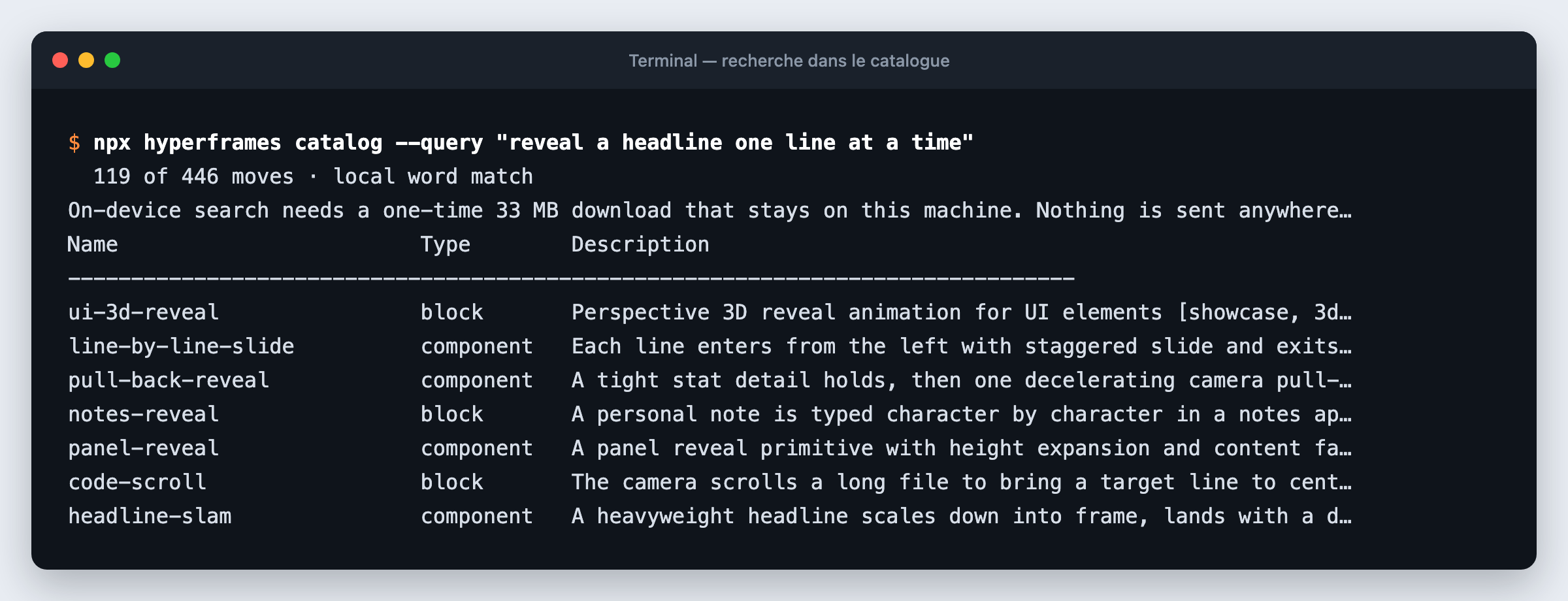
Vérifier : lint puis check
# Retour rapide pendant l'écriture
npx hyperframes lint

# Contrôle final : lint + exécution + mise en page + mouvement + contraste
npx hyperframes check --snapshots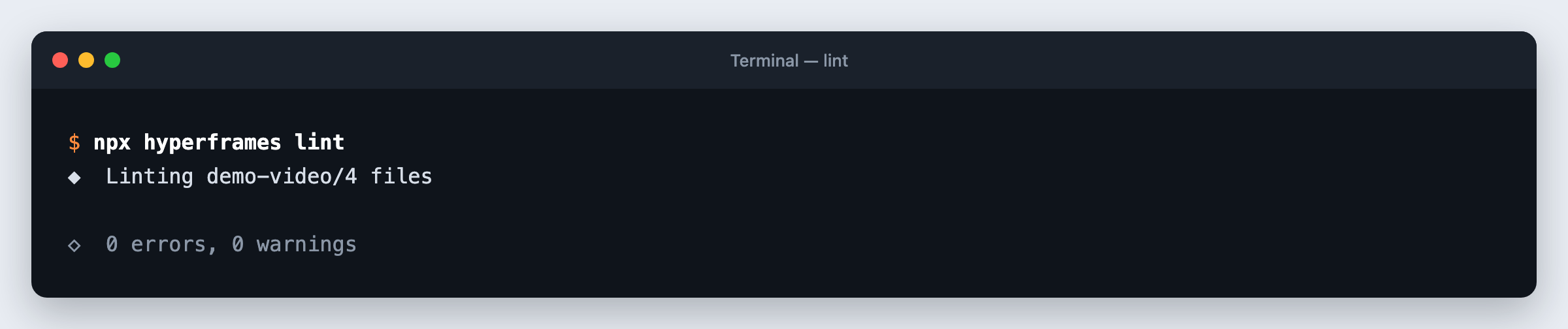
lint : contrôle statique immédiat.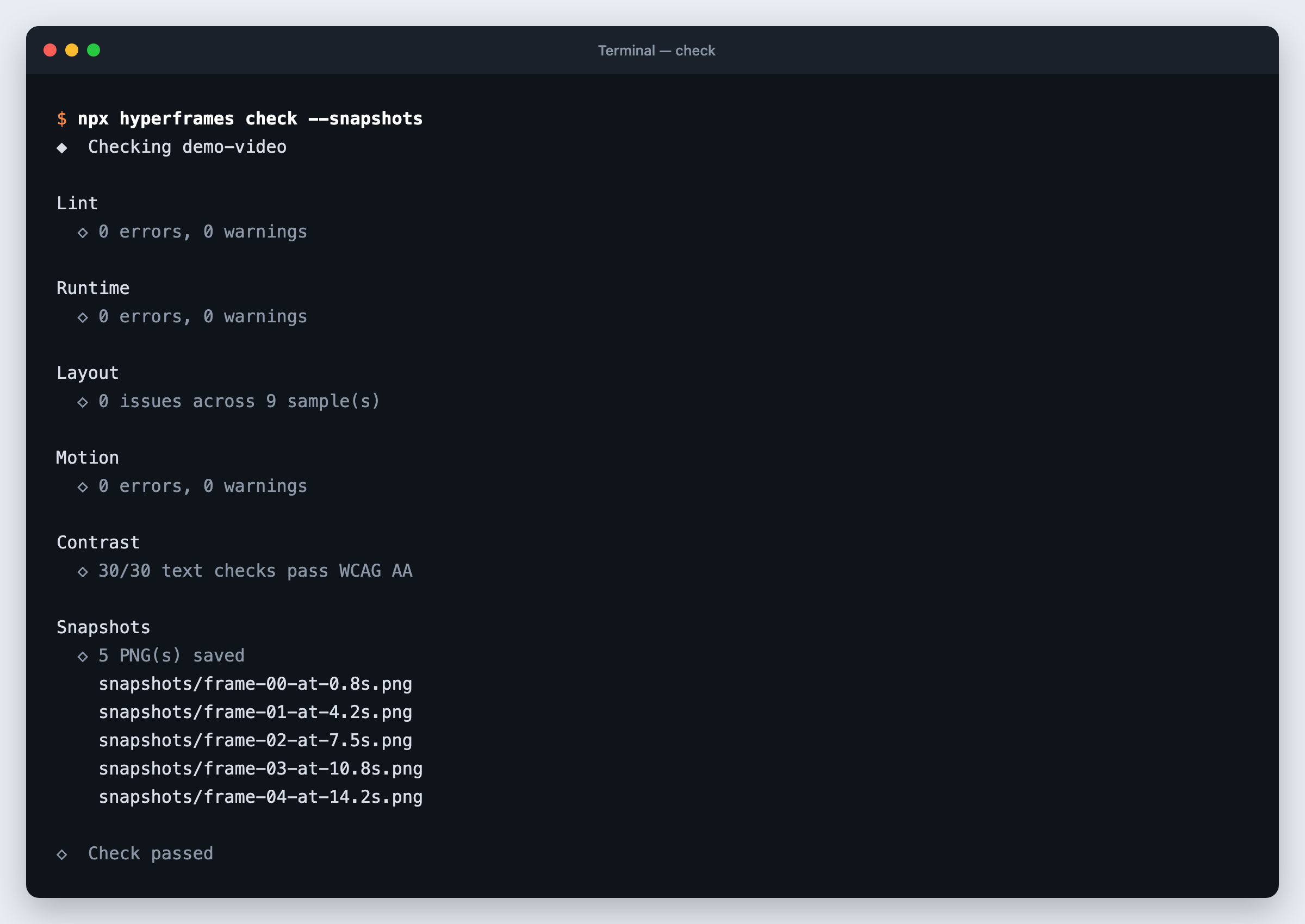
check : cinq audits en une seule session de navigateur.
Avec --snapshots, check enregistre aussi des images clés dans
snapshots/. Lors de la première passe de cet exemple, il a signalé deux avertissements
réels — un halo décoratif qui déborde du cadre et une barre de commande trop étroite — corrigés avant
la preview. Un débordement voulu se déclare avec data-layout-allow-overflow.
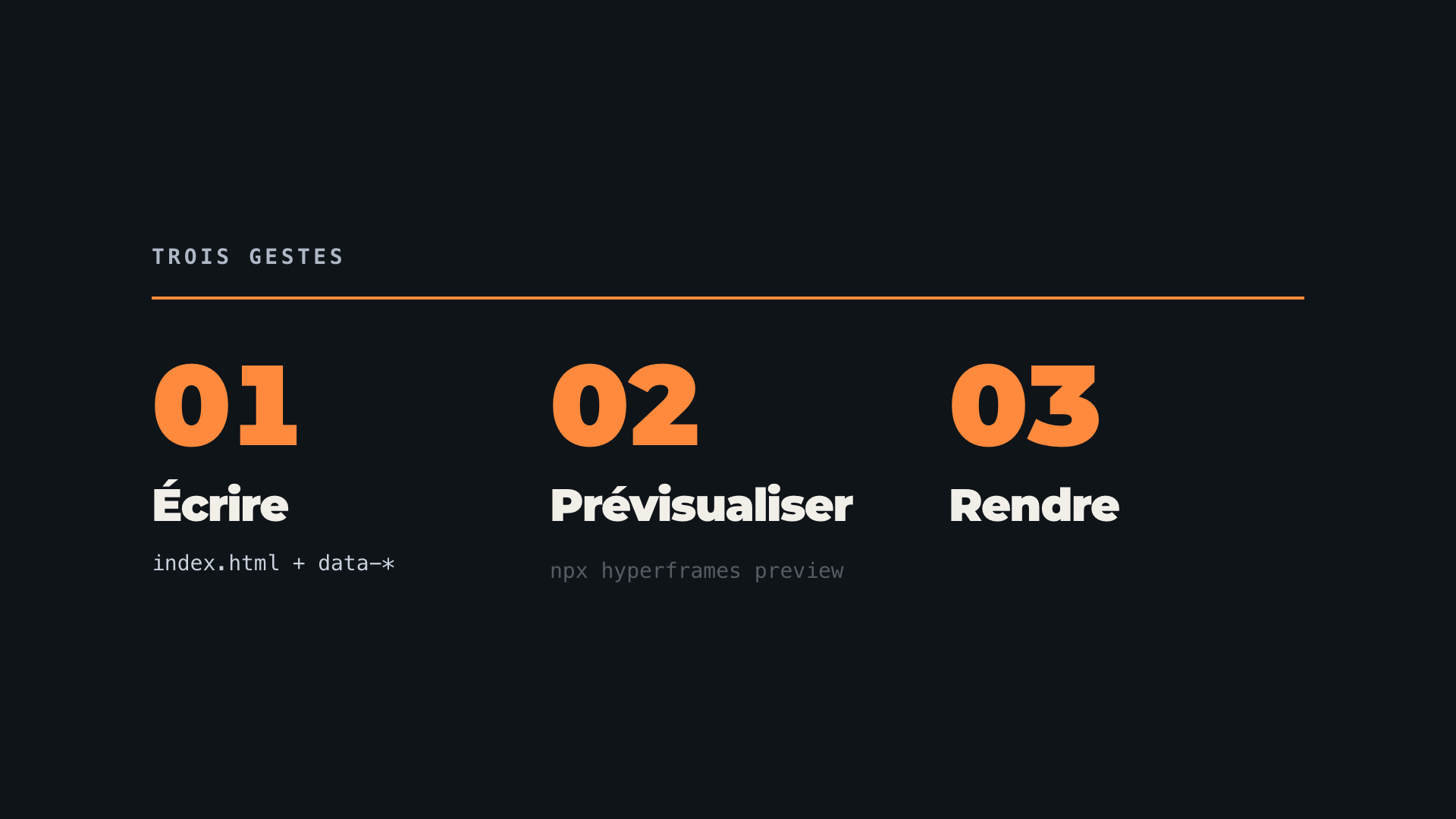
check --snapshots à 7,5 s.Prévisualiser dans Studio
npx hyperframes preview --background --port 3017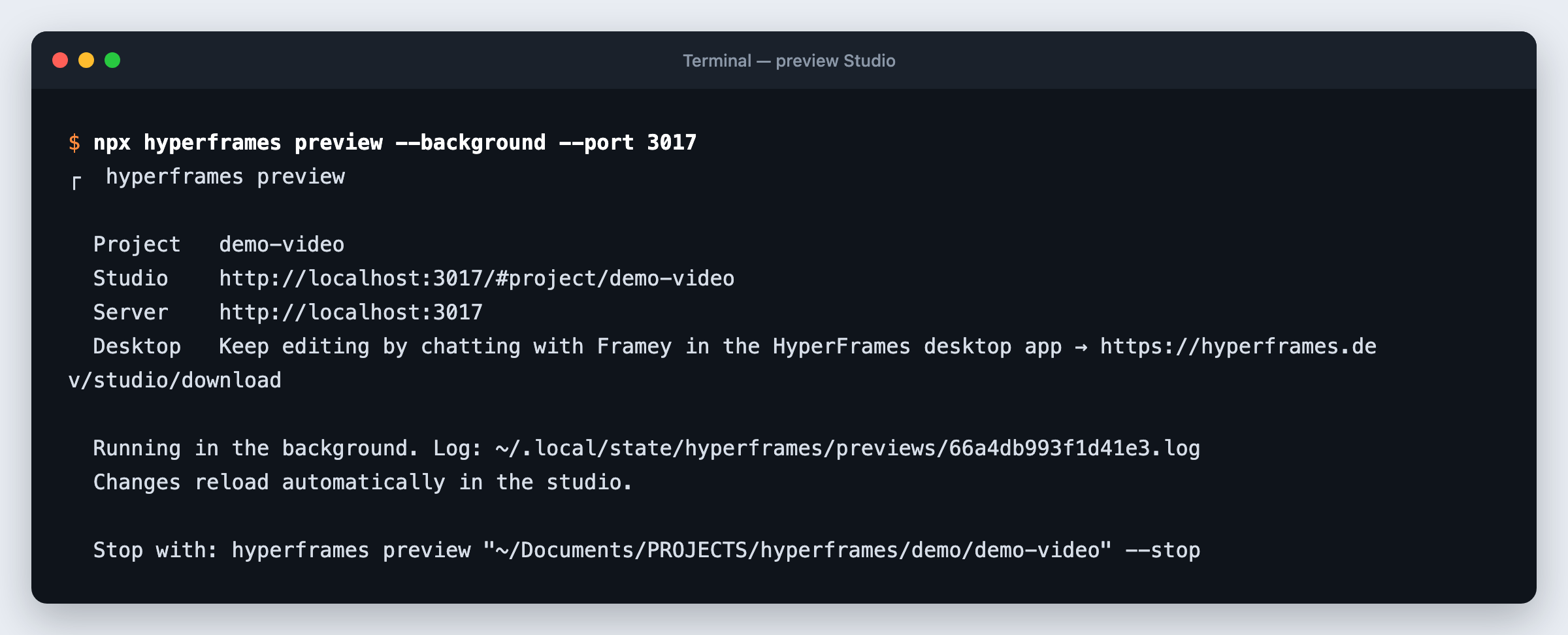
#project/<nom-du-projet>.
Studio est un véritable éditeur : cliquez un élément pour le modifier, éditez le texte, déplacez et rognez les clips ; chaque modification est enregistrée dans les fichiers du projet. Le bouton des marges affiche les deux cadres de sécurité : 90 % pour l'action, 80 % pour les titres.

Pour dire « change cet élément » à l'agent, sélectionnez-le dans Studio ; l'agent lit la sélection, puis vous arrêtez le serveur quand la revue est finie :
npx hyperframes preview --context --json --context-fields selection
npx hyperframes preview --stopRendre en MP4
Le rendu ne se lance qu'après votre accord sur la preview — jamais simplement parce que les contrôles passent.
npx hyperframes render --quality looks --output out.mp4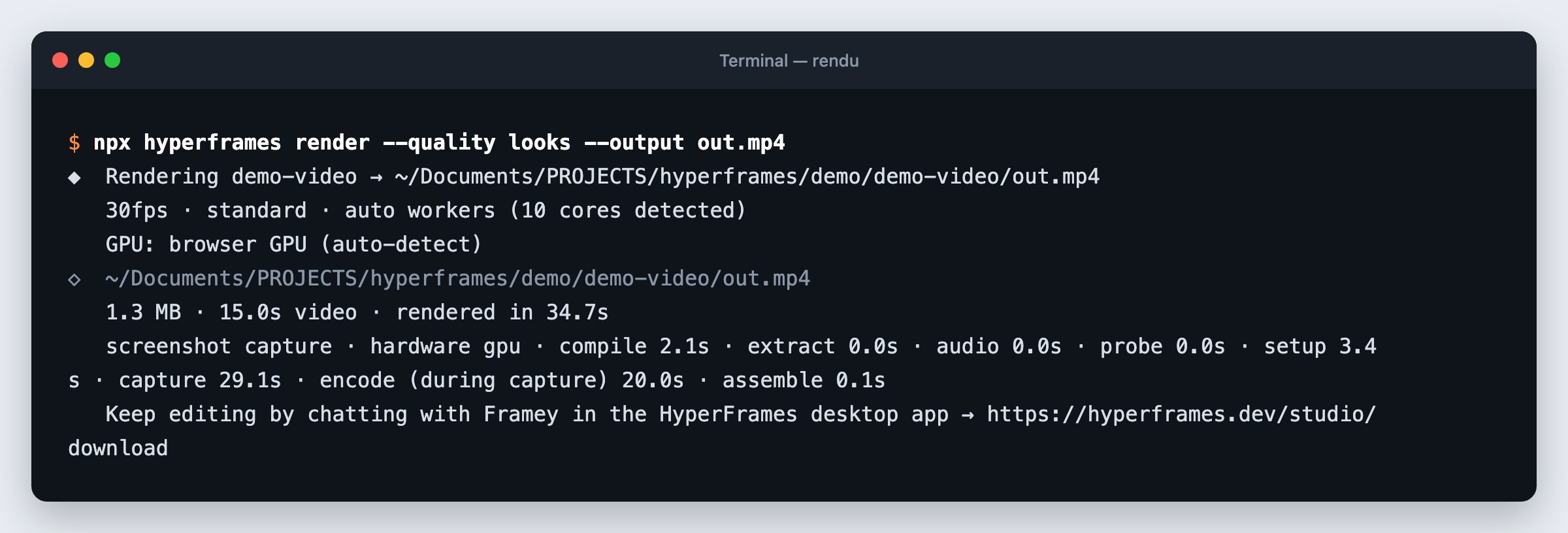
| Qualité | Quand |
|---|---|
--quality draft | Itérations rapides. |
--quality looks | Premier vrai encodage (valeur par défaut). |
--quality delivery | Livraison finale. |
Vérifiez toujours le fichier produit :
ffprobe -v error -show_format -show_streams out.mp4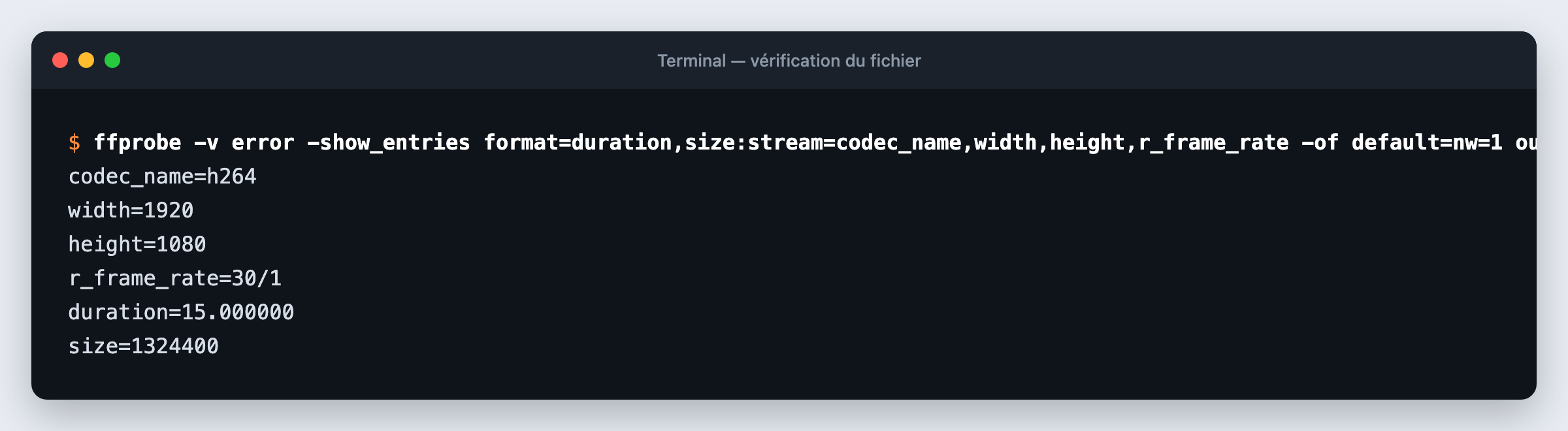
data-duration de la racine.Autres formats : --format webm ou mov (transparence), gif, png-sequence, hls ; --fps 24|30|60 ; --docker pour un rendu reproductible.
Les 10 workflows
Pour une création, /hyperframes retient la première ligne qui correspond au livrable demandé — pas à un mot ou à un type de fichier cité en passant.
| # | Vous demandez… | Workflow |
|---|---|---|
| 1 | Porter un projet Remotion existant | /remotion-to-hyperframes |
| 2 | Une présentation, un pitch deck, un deck interactif | /slideshow |
| 3 | Des sous-titres sur une vidéo face caméra, sans la modifier | /embedded-captions |
| 4 | Des habillages graphiques sur une interview ou un podcast | /talking-head-recut |
| 5 | Une vidéo calée sur le rythme d'une musique | /music-to-video |
| 6 | Un motion design court, sans narration (moins de 10 s en général) | /motion-graphics |
| 7 | Expliquer une pull request GitHub | /pr-to-video |
| 8 | Promouvoir un site, un produit, une application à partir d'une URL | /product-launch-video |
| 9 | Expliquer un sujet, un article, des notes — sans capture de site | /faceless-explainer |
| 10 | Toute autre vidéo ou composition sur mesure | /general-video |
/general-video.
Sur un projet existant, le skill ne repose pas les questions : une retouche précise est appliquée directement, et une opération isolée (vérifier, prévisualiser, rendre, publier) est exécutée seule.
Skills de domaine
Le workflow charge ces skills au fil de l'eau ; vous pouvez aussi les invoquer vous-même.
| Besoin | Skill |
|---|---|
| Structure d'une composition, attributs de minutage, pistes, variables, déterminisme | /hyperframes-core |
| Règles de mouvement, modèles de scène, transitions, moteurs d'animation | /hyperframes-animation |
| Images clés, zooms, mouvements de caméra, masques, tracés SVG, 3D | /hyperframes-keyframes |
| Charte, palette, typographie, narration, découpage en temps forts | /hyperframes-creative |
| Images, icônes, logos, musique, voix, sous-titres, étalonnage | /media-use |
| Mixage : fondus, niveaux, ducking, effets, bus de sous-mixage | /hyperframes-audio |
| Commandes : init, lint, check, preview, render, publish, diagnostic | /hyperframes-cli |
| Blocs et composants prêts à l'emploi (scanlines, glitch, grain, confettis…) | /hyperframes-registry |
| Présenter clairement un projet dans Studio ; marges de sécurité | /hyperframes-studio |
Aide-mémoire CLI
| Commande | Rôle |
|---|---|
npx hyperframes init <projet> | Créer un projet. |
npx hyperframes capture <url> | Créer un projet à partir d'un site web. |
npx hyperframes catalog --query "…" | Chercher un effet dans le catalogue. |
npx hyperframes add <nom> | Installer un bloc ou un composant. |
npx hyperframes lint | Contrôle statique rapide. |
npx hyperframes check | Contrôle final complet (inclut lint). |
npx hyperframes snapshot --at 2,7,13 | Extraire des images à des instants précis. |
npx hyperframes timeline --json | Lister pistes et clips sans lire le HTML. |
npx hyperframes preview --background | Ouvrir Studio (serveur persistant). |
npx hyperframes render | Rendre la vidéo. |
npx hyperframes publish | Publier le projet sous un lien stable, privé par défaut. |
npx hyperframes usage --json | Lire l'allocation restante de votre agent. |
npx hyperframes doctor | Diagnostiquer l'environnement. |
npx hyperframes clean --dry-run | Lister les caches et rendus interrompus à supprimer. |
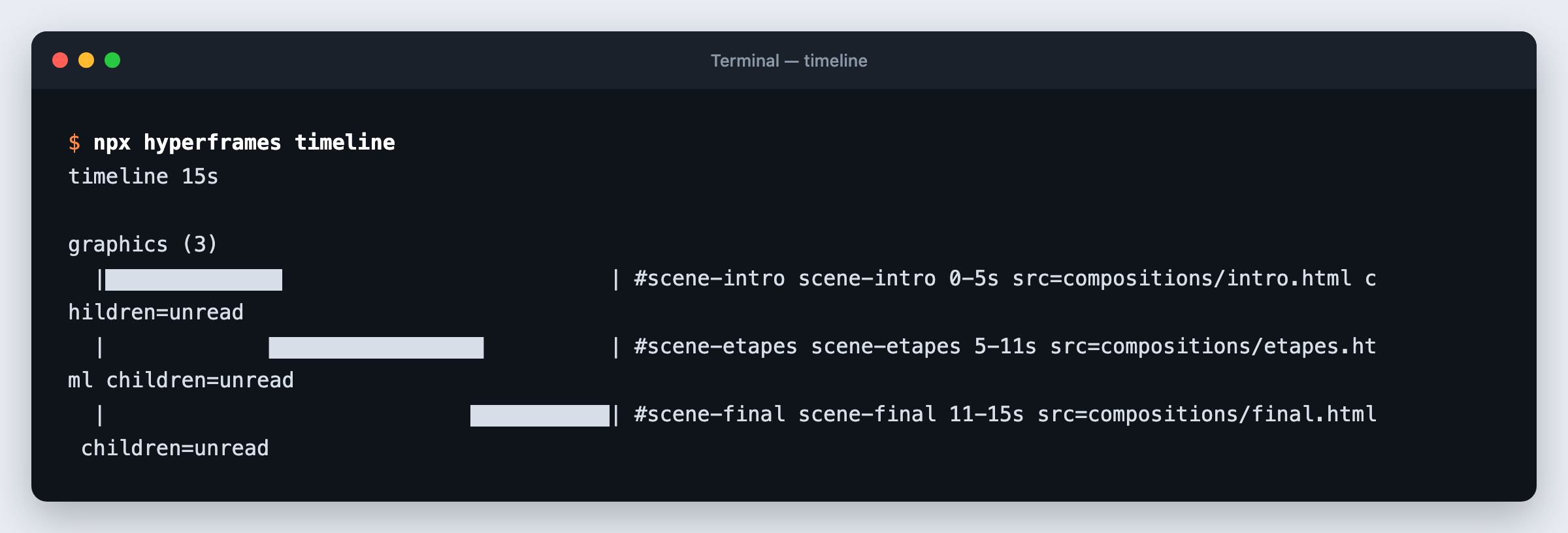
timeline résume ce qui joue, et quand.validate, inspect et layout fonctionnent encore mais sont remplacés par check.Studio et l'application desktop
La preview Studio permet déjà de tout modifier à la main et d'exporter. Ce qu'elle ne fait pas : dialoguer — son bouton « Ask agent » copie simplement un prompt à coller dans votre conversation.
L'application desktop HyperFrames (gratuite) ajoute un assistant, Framey, qui modifie la vidéo depuis un chat et sur lequel on peut dessiner pour désigner un élément. Depuis Studio, le bouton Edit with Framey y conduit ; depuis le terminal :
# Ouvrir le projet dans l'application desktop
npx hyperframes open

# De retour dans votre agent : ce qui a été demandé et modifié dans l'application
npx hyperframes catch-up
Un projet lisible dans Studio
- Chaque scène est une sous-composition : sinon elle devient une ligne opaque, impossible à rogner partie par partie.
- Une seule piste de sous-titres, marquée
data-track-kind="captions". - Un type d'élément par piste : vidéo, graphismes, sous-titres, audio.
- Marges de sécurité : tout le visible dans 90 % du cadre, les titres et contenus clés dans 80 %.
Dépannage
« Clone timed out after 300s » à l'installation d'un workflow
Rencontré pendant la rédaction de ce manuel : le dépôt des skills est volumineux et le clonage a dépassé le délai par défaut.
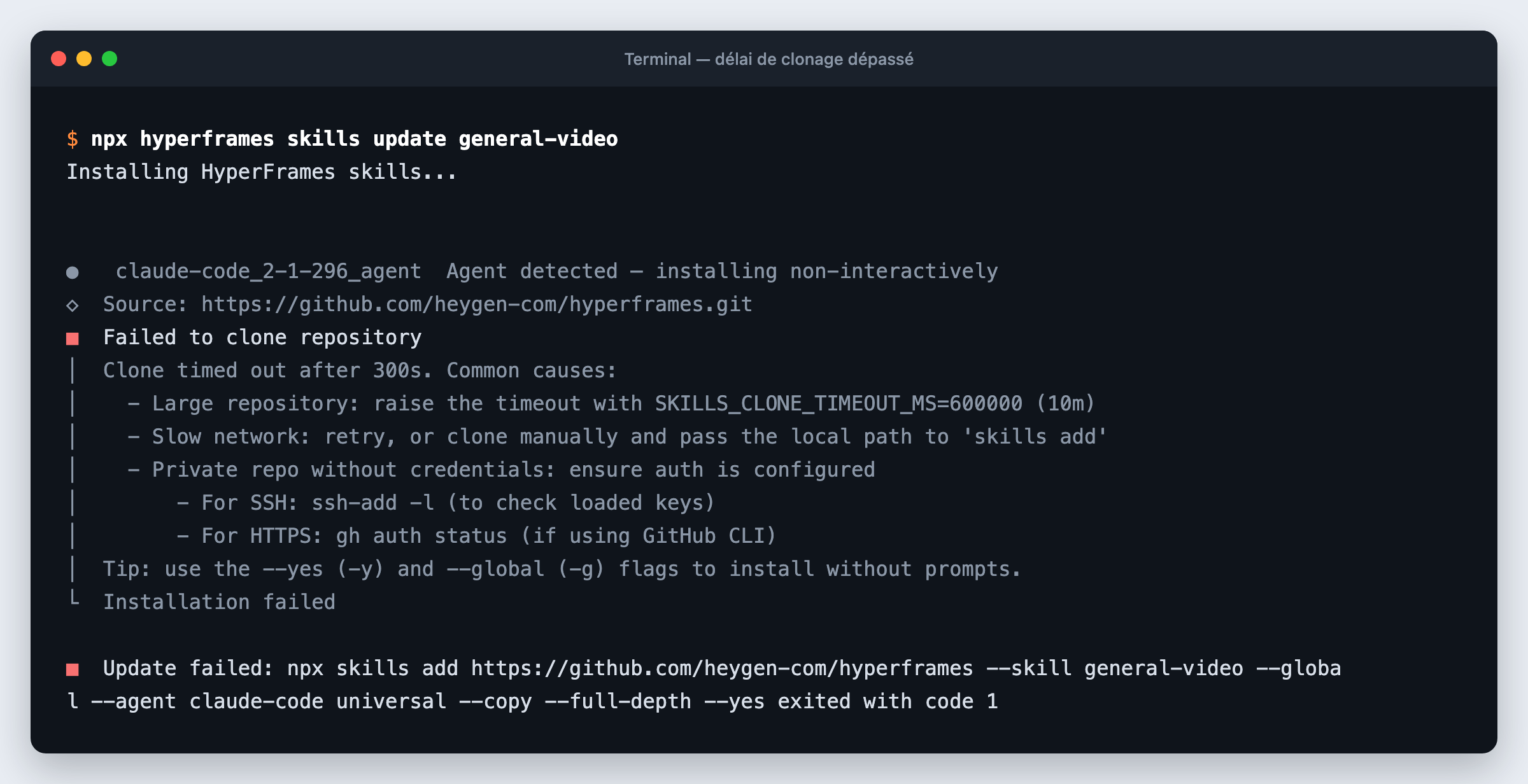
SKILLS_CLONE_TIMEOUT_MS=1200000 npx hyperframes skills update general-videoLa scène s'affiche en tout petit, sans style
Dans une sous-composition, seul le contenu de <template> est transporté : un <style> ou un <script> laissé dans <head> est ignoré.
Aucune animation, le rendu attend 45 s par scène
Le data-composition-id de l'emplacement, celui de la racine du fichier chargé et la clé de window.__timelines[…] doivent être identiques.
check annonce « 0 sample(s) » et « 0/0 text checks »
Ce n'est pas un succès : une erreur de lint désactive les audits de mise en page et de contraste. Corrigez d'abord le lint.
Le projet utilise une ancienne version de la CLI
Les scripts de package.json épinglent une version pour que les rendus restent reproductibles ; elle n'avance jamais seule.
npx hyperframes@latest upgrade --project . --check
npx hyperframes@latest upgrade --project .
npx hyperframes check
La recherche dans le catalogue ne renvoie rien
Le catalogue est indexé en anglais : décrivez l'effet en anglais, même si la vidéo est en français.
Vidéos
Deux résumés du parcours, installation puis utilisation, avec les explications affichées à l'écran.
Ces deux vidéos ont elles-mêmes été réalisées avec le skill HyperFrames ; leur musique de fond a été générée en local.